
Fedora KDE Plasma 44. Настраиваем систему под себя.
Украли американцы у русских чертежи истребителя.
Собрали — паровоз. Разобрали, собрали — паровоз!
Что делать? Выкрали русского специалиста…
Спец берёт чертёж, смотрит, смотрит и говорит:
«Там же внизу маленьким шрифтом:
после сборки обработать напильником». (с) Анекдот
Введение.
После установки, или обновления, Fedora KDE Plasma требуется доработать её напильником… В системе много чего лишнего, для меня, из коробочки, нет некоторых репозиториев, с интересными программами, система настроена для широкого круга пользователей.
Отключение SELinux.
Первым делом отключим SELinix, сомневаюсь, что вы будете использовать в Fedora KDE Plasma систему мандатного управления доступом.
SELinux (англ. Security-Enhanced Linux — «GNU\Linux с улучшенной безопасностью») — система мандатного управления доступом в операционных системах на базе GNU\Linux.
Проверим состояние SELinux с помощью команды sestatus, как показано ниже:
$ sudo sestatus
Ответ:
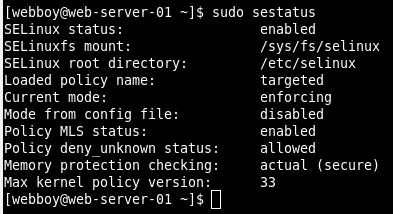
Как отключить SELinux навсегда в конфигурации.
Чтобы навсегда отключить SELinux, используйте текстовый редактор, чтобы открыть файл /etc/sysconfig/selinux или здесь /etc/selinux/config следующим образом:
Открываем файл конфигурации:
$ sudo mcedit /etc/selinux/config
Если не лежит по выше указанному пути, то попробовать по этому пути:
$ sudo mcedit /etc/sysconfig/selinux
Затем измените директиву SELinux=enforcing на SELinux=disabled, как показано на рисунке ниже.
SELINUX=disabledПримечание! disabled отключает selinux, enforcing — включает.
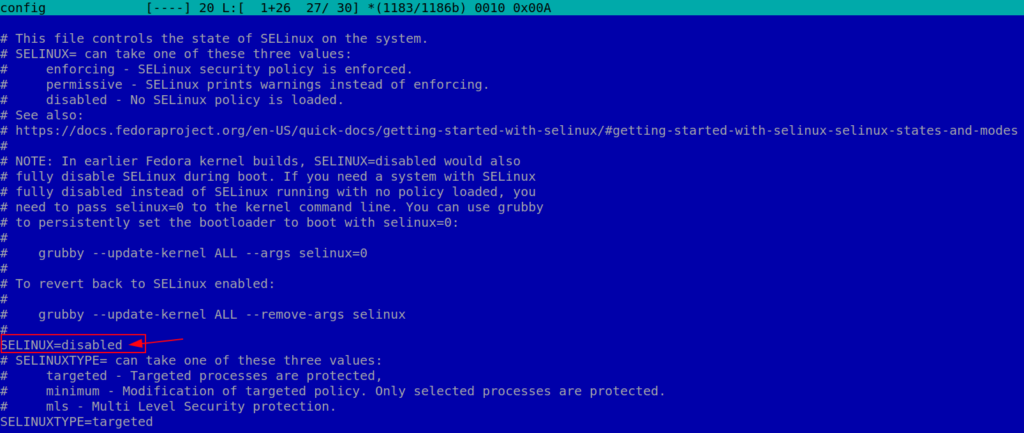
Затем сохраните и выйдите из файла, чтобы изменения вступили в силу, вам необходимо перезагрузить систему.
$ sudo shutdown -r now
Как отключить SELinux навсегда одной командой.
Для этого достаточно выполнить замену строки в вышеописанном конфигурационном файле следующей командой:
$ sudo sed -i "s/SELINUX=enforcing/SELINUX=disabled/" /etc/selinux/config
$ sudo cat /etc/sysconfig/selinux | grep "SELINUX=disabled"
Ответ:

После перезагрузки:
$ sudo shutdown -r now
Проверка факта отключения.
Проверим состояние SELinux с помощью команды sestatus, как показано ниже:
$ sudo sestatus
Ответ:

Если вы не увидите такого ответа, то проверьте факт отключения SELinux в конфигурациях, которые могут располагаться в местах:
$ sudo cat /etc/sysconfig/selinux | grep "SELINUX=disabled"
$ sudo cat /etc/selinux/config | grep "SELINUX=disabled"
Ответ:
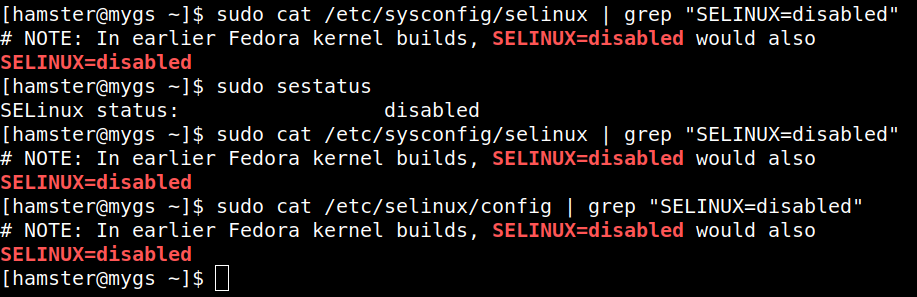
Готово! Задача выполнена!
Установка и настройка SSH.
Если у вас нет доступа по ssh к хосту, то потребуется его настроить.
Примечание! При первоначальной установке Fedora KDE Plasma служба sshd.service установлена, но не активирована и наставлена в автозагрузку. Настройте её локально, прежде чем использовать удаленный доступ к системе.
Проверим факт наличия установки программного обеспечения:
$ sudo rpm -qa | grep openssh-server
Ответ:

Если нужного ответа нет, то потребуется установить пакет самостоятельно:
$ sudo dnf install -y openssh-server
Активировать автозапуск:
$ sudo systemctl daemon-reload
$ sudo systemctl enable sshd.service
$ sudo systemctl start sshd.service
$ sudo systemctl status sshd.service
Проверим, что порт 22 начал слушать:
$ sudo ss -lt | grep ssh
Ответ:

Разрешение доступа по порту.
Если не начал, то, возможно, нужно настроить разрешение работы порта службы ssh в межсетевом экране firewalld:
$ sudo firewall-cmd --add-service=ssh --permanent
$ sudo firewall-cmd --reload
$ sudo firewall-cmd --list-services | grep ssh
Ответ:

Можно настроить разрешение работы по порту 22:
$ sudo firewall-cmd --add-port=22/tcp --permanent
$ sudo firewall-cmd --reload
Как разрешить root доступ к ssh?
Разрешаем доступ для root по ssh.
Для этого в файле открываем файл /etc/ssh/sshd_config:
$ sudo mcedit /etc/ssh/sshd_config
Находим строку с параметром «PermitRootLogin», выставляем в значение «yes».
PermitRootLogin yes
PasswordAuthentication yes
AllowUsers root
После этого сохраняем изменения, и пробуем зайти через ssh.
$ sudo systemctl daemon-reload
$ sudo systemctl restart sshd.service
$ sudo systemctl status sshd.service
Должно работать.
Сокращение интенсивности использования раздела подкачки.
Использование раздела подкачки особенно заметно при работе с компьютерами с относительно малым объемом оперативной памяти (4Gb или меньше): при работе с Fedora KDE Plasma выполнение различных операций со временем осуществляется медленнее, при этом сама операционная система осуществляет постоянный доступ к жесткому диску. К счастью, подобный эффект можно минимизировать.
На жестком диске существует отдельный раздел или файл для хранения данных, помещенных в оперативную память, который называется разделом подкачки. В том случае, если Fedora KDE Plasma чрезмерно использует раздел или файл подкачки, работа компьютера значительно замедляется.
Интенсивность использования ядром дистрибутива Fedora KDE Plasma раздела или файла подкачки может быть изменена с помощью специального параметра конфигурации системы. Чем меньше числовое значение этого параметра конфигурации, тем дольше длительность периода ожидания, после которого ядро дистрибутива Fedora KDE Plasma начинает использовать его. Значение должно находиться в диапазоне от 0 до 100, причем по умолчанию используется значение 60. Это значение является значительно завышенным для настольного компьютера, но отлично подходит для серверов.
A. Во-первых, следует проверить текущее значение параметра конфигурации swappiness.
Для этого следует ввести в терминале следующую команду (используйте функции копирования/вставки для того, чтобы избежать ошибок при вводе):
$ sudo cat /proc/sys/vm/swappiness
Ответ:

B. Для установки более приемлемого значения параметра конфигурации swappiness введите в терминал следующую команду (используйте функции копирования/вставки для того, чтобы избежать ошибок при вводе):
$ sudo sh -c "echo 'vm.swappiness=10' >> /etc/sysctl.d/95-swappiness-sysctl.conf"
Ответ: ничего.
C. После выполнения описанных выше манипуляций вам придется применить изменения конфигурации системы, выполнив с помощью терминала следующую команду (используйте функции копирования/вставки):
$ sudo sysctl -p /etc/sysctl.d/95-swappiness-sysctl.conf
Ответ:

Это означает, что система начала использовать новое значение параметра swappiness.
D. После этого вы можете снова проверить значение параметра конфигурации swappiness. Для этого следует ввести в окно терминала (с помощью функций копирования/вставки) ранее рассмотренную команду:
$ sudo cat /proc/sys/vm/swappiness
Ответ:

Примечание: если вы используете твердотельный накопитель в качестве системного диска, ваш компьютер может работать лучше даже при более значительном уменьшении значения параметра конфигурации swappiness. Это объясняется тем, что большое количество операций записи, осуществляемое, в том числе, при работе с разделом подкачки, сокращает рабочий ресурс твердотельного накопителя. Я рекомендую использовать значение 1 параметра конфигурации swappiness при работе с твердотельным накопителем.
Оптимизация DNF5.
DNF5 — обновлённый пакетный менеджер, который работает быстрее прежнего, но изменил часть механики и поддержку некоторых параметров. Пользователи, привыкшие к настройкам прежнего DNF, сталкиваются с тем, что отдельные опции больше не работают, а другие по-прежнему способны ускорить загрузку пакетов.
Для ускорения DNF5 имеет смысл применять только те параметры, которые действительно поддерживаются новой версией пакетного менеджера. Рабочие настройки включают fastestmirror для выбора оптимальных зеркал, max_parallel_downloads для увеличения числа потоков загрузки, отключение zchunk при необходимости, а также корректировку minrate для исключения медленных источников. Параметр deltarpm не используется, так как технология полностью удалена из DNF. Совокупность этих настроек обеспечивает более быстрое и стабильное обновление системы.
Включение выбора самых быстрых зеркал (fastestmirror).
DNF5 поддерживает параметр fastestmirror, но только в современном виде. Правильная форма — fastestmirror=true. Такой режим заставляет DNF5 выбирать зеркала с минимальной задержкой, что ускоряет получение метаданных и загрузку пакетов, особенно при перегруженных серверах с репозиториями.
Команда для включения настройки:
$ sudo dnf5 config-manager setopt fastestmirror=true
Увеличение количества параллельных загрузок (max_parallel_downloads).
Параметр max_parallel_downloads полностью поддерживается в DNF5. Значение 10 подходит для систем с быстрым интернетом и SSD, что значительно ускоряет процесс установки и обновления пакетов. На медленном канале параметр можно уменьшить, но обычно нормально работает и с десятью параллельными потоками.
Команда для изменения параметра:
$ sudo dnf5 config-manager setopt max_parallel_downloads=10
Управление использованием формата zchunk.
По умолчанию DNF5 применяет zchunk для экономии трафика за счёт скачивания только изменённых фрагментов метаданных. На быстрых каналах включённый zchunk иногда снижает скорость из-за дополнительной обработки. Выключение zchunk ускоряет работу, но увеличивает объём скачиваемых данных.
Команда для отключения механизма:
$ sudo dnf5 config-manager setopt zchunk=false
Эта настройка полезна тем, кто хочет максимальной скорости и не ограничен трафиком.
Параметр minrate.
Параметр minrate определяет минимально допустимую скорость загрузки данных. Если она падает ниже указанного значения, DNF5 считает зеркало медленным и переключается на другое. Значение по умолчанию слишком низкое — 1000 байт в секунду, что приводит к задержкам при работе пакетного менеджера. Повышение этого порога помогает сразу отсекать медленные зеркала и ускорять загрузку метаданных и пакетов.
Изменение параметра можно выполнить автоматически с помощью команды:
$ sudo dnf5 config-manager setopt minrate=200k
Статус параметра deltarpm в DNF5.
Примечание: В DNF5 механизм deltarpm полностью удалён. Он больше не используется и не будет возвращён. Любые попытки включить его, например через deltarpm=true, не дают никакого результата — параметр просто игнорируется, поскольку функциональности нет на уровне пакетного менеджера.
Если попробовать прописать настройку:
$ sudo dnf5 config-manager setopt deltarpm=true
Она не оказывает влияния и не ускоряет обновление.
Выключение службы индексации файлов.
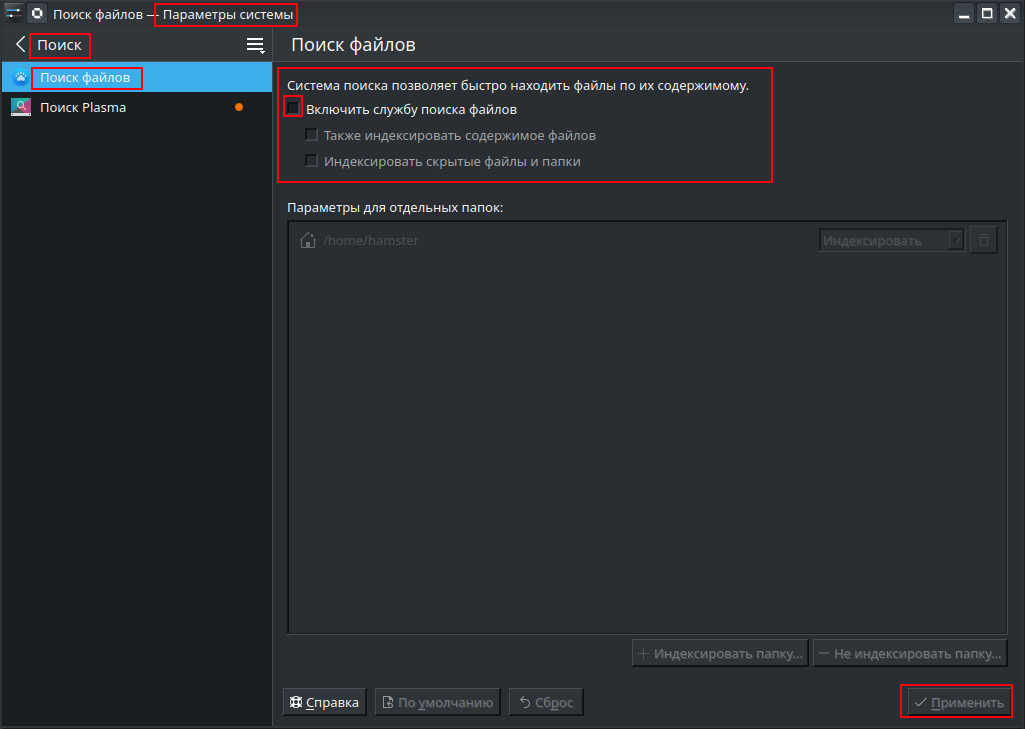
Отключим службу индексации файлов.
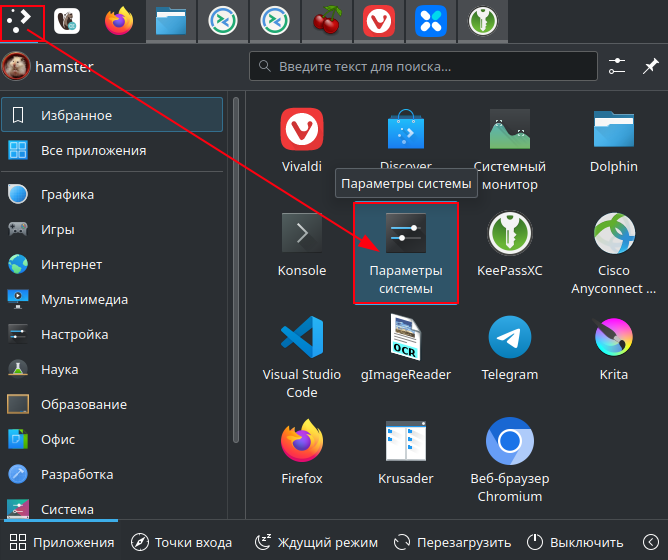
Параметры системы → В поле быстрого поиска пишем слово «поиск» → Поиск файлов → Снять галочку активации службы поиска файлов → Применить.
Удаление ненужных программ.
Удаление Cockpit.
Удаляем Cockpit с сервера, но если он вам нужен, то можно оставить.
Cockpit — web-интерфейс для удалённого мониторинга и администрирования серверов GNU\Linux, доступный в операционной системе Fedora KDE Plasma. Это бесплатное программное обеспечение с открытым исходным кодом.
Сайт проекта: cockpit-project.org.
Cockpit позволяет выполнять различные задачи, например:
- Мониторинг ресурсов сервера в реальном времени: использование CPU, памяти, дискового пространства, активность сети.
- Управление сервисами на сервере: запуск и остановка сервисов, просмотр статуса сервиса, управление зависимостями сервисов.
- Управление дисковой подсистемой: просмотр текущих скоростей чтения и записи, доступ к логам дисковой подсистемы, настройка RAID, LVM.
- Управление сетевыми интерфейсами: создание и конфигурация нового сетевого интерфейса, редактирование настроек текущего.
- Управление пользователями: просмотр текущих пользователей сервера, редактирование их настроек, добавление им SSH-ключей.
- Работа с контейнерами Docker: поиск и загрузка образа контейнера, запуск, остановка или удаление контейнера, редактирование настроек.
Доступ к интерфейсу можно получить в web-браузере по адресу:
https://ip-address-of-machine:9090
Для входа используется учётная запись системного пользователя и пароль.
Если не открывает, то откройте порт 9090 на хосте.
$ sudo firewall-cmd --list-services
Можно настроить разрешение работы по порту 9090:
$ sudo firewall-cmd --add-port=9090/tcp --permanent
$ sudo firewall-cmd --reload
Удаляем Cockpit вот так:
$ sudo dnf -y remove cockpit*
Затем не забудьте удалить открытый порт для Cockpit:
$ sudo firewall-cmd --add-port=9090/tcp --permanent
$ sudo firewall-cmd --reload
$ sudo firewall-cmd --list-all
Удаление Orca.
Дистрибутив Fedora KDE Plasma по умолчанию содержит приложение для чтения экранного текста под названием Orca. Это приложение может оказаться очень полезным в том случае, если у вас плохое зрение. Но оно будет бесполезным в противном случае. К тому же, вас может привести в замешательство низкий голос, которым ваш компьютер начнет говорить с вами после ошибочного нажатия комбинации клавиш…
Orca может быть удалено с помощью следующей команды:
$ sudo dnf remove -y orca
Некоторые ненужные программы.
Удалим устаревшие библиотеки Qt4 и службу автоматической регистрации ошибок ABRT, уведомляющий об их возникновении:
$ sudo dnf -y remove qt abrt
Ненужный мне LibreOffice офис:
$ sudo dnf -y remove libreoffice*
$ sudo dnf group remove -y libreoffice
Удалим KDE Connect (если не планируется управлять смартфоном с компьютера и наоборот):
$ sudo dnf -y remove kde-connect kdeconnectd
Весь этот хлам мне не нужен, а торренты мне качает qBittorrent или Deluge, которые можно установить самостоятельно (используйте функции копирования/вставки, это одна строка):
$ sudo dnf -y remove krdc dragon kontact ktorrent kget \
konversation konqueror falkon kmail krfb \
akregator juk kamoso k3b calligra\* kfind kgpg kmouth kmag \
kaddressbook
Удалим программу общих каталогов с Windows:
$ sudo dnf remove -y samba samba-client
Удалим Магазин приложений (графический менеджер пакетов, если он вам не нужен):
$ sudo dnf remove -y PackageKit plasma-discover dnfdragora gnome-software
Удалим runtime библиотеки для приложений управления личной информацией (при этом по зависимостям будут удалены некоторые приложения, например KMail и KOrganizer):
$ sudo dnf remove -y kdepim-runtime-libs kdepim-apps-libs
Удаляем почтовую программу (если она не нужна):
$ sudo dnf remove -y plasma-thunderbolt
Удаляем Flatpak, систему для создания, распространения и запуска изолированных десктопных приложений.
$ sudo dnf remove -y flatpak
Отключение ненужных служб.
Хотя выбор служб, которые необходимо отключить или удалить, зависит от конкретного случая использования, есть несколько общих служб, которые стоит отключить или удалить при минимальной установке Fedora KDE Plasma.
Маскировка службы:
$ sudo systemctl mask [служба]
Как отменить маскировку службы:
$ sudo systemctl unmask [служба]
Postfix.
Postfix – это агент передачи почты (MTA), который используется для отправки и получения электронной почты в вашей системе. Если вы не используете свою систему для работы с электронной почтой, вы можете отключить и удалить эту службу.
$ sudo systemctl status postfix
$ sudo systemctl stop postfix
$ sudo systemctl disable postfix
$ sudo systemctl mask postfix
Если программа не нужна, то программу можно удалить совсем.
$ sudo dnf remove -y postfix
Cups.
CUPS (Common UNIX Printing System) — это сервер печати, который обеспечивает управление заданиями на печать, их обработку и отправку на соответствующие принтеры.
Служба cups используется для печати.
Если вашей системе не нужны возможности печати, вы можете отключить и остановить ее:
$ sudo systemctl status cups
$ sudo systemctl stop cups
$ sudo systemctl disable cups
$ sudo systemctl mask cups
Если программа не нужна, то программу можно удалить совсем.
$ sudo dnf remove -y cups
Avahi.
Avahi – это сервис, который используется для создания сетей с нулевой конфигурацией, позволяя устройствам обнаруживать и взаимодействовать друг с другом в одной сети.
Если вам не нужна эта функциональность, вы можете отключить и удалить службу avahi.
$ sudo systemctl status avahi-daemon.service
$ sudo systemctl stop avahi-daemon.service
$ sudo systemctl disable avahi-daemon.service
$ sudo systemctl mask avahi-daemon.service
Если программа не нужна, то программу можно удалить совсем.
$ sudo dnf remove -y avahi-daemon
Возможно так:
$ sudo dnf remove -y avahi-autoipd avahi-libs avahi-tools
Крайние меры.
Что оно использует?
$ sudo rpm -qf /usr/lib/systemd/system/avahi-daemon.service
Ответ: avahi-0.9~rc2-6.fc43.x86_64
$ sudo dnf5 remove avahi-0.9~rc2-6.fc43.x86_64
Возможно avahi удаляться у вас не захочет, придется прибегать к крайним мерам.
Внимание! Использовать rpm для игнорирования зависимостей (не рекомендуется).
Если вы уверены в своих действиях и хотите игнорировать зависимости, которые могут мешать удалить программу, то можно использовать команду rpm для принудительного удаления пакета:
$ sudo rpm -e --nodeps avahi
Ответ:

Однако это может привести к неработоспособности системы или отдельных программ, поэтому используйте этот метод с осторожностью.
Evolution.
Отключим службу управления виртуализацией (если на установленной системе не предполагается использовать виртуальные машины):
$ sudo systemctl status libvirtd
$ sudo systemctl stop libvirtd
$ sudo systemctl disable libvirtd
$ sudo systemctl mask libvirtd
Отключим службы Evolution:
Для пользователя:
$ systemctl --user mask evolution-addressbook-factory evolution-calendar-factory evolution-source-registry
Для root-пользователя:
$ sudo systemctl --user mask evolution-addressbook-factory evolution-calendar-factory evolution-source-registry
Отключим службы, необходимые для создания индекса файловой системы, необходимого для быстрого поиска (если не предполагается использовать поиск в главном меню):
Для пользователя:
$ systemctl --user mask tracker-miner-apps tracker-miner-fs tracker-store
Для root-пользователя:
$ su -
$ systemctl --user mask tracker-miner-apps tracker-miner-fs tracker-store
Настройка межсетевого экрана.
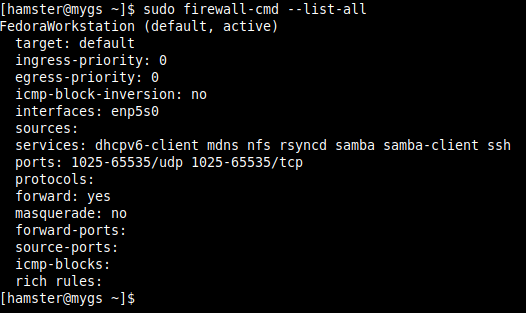
Посмотрим текущие настройки межсетевого экрана firewalld:
$ sudo firewall-cmd --list-all
Ответ:
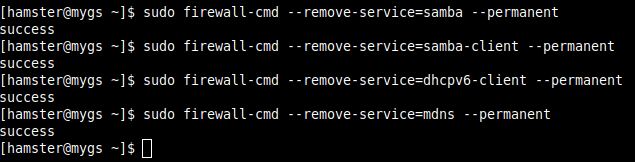
И всё, что не нужно можно беспощадно убирать (варианты):
$ sudo firewall-cmd --remove-service=cockpit --permanent
$ sudo firewall-cmd --remove-service=dhcpv6-client --permanent
$ sudo firewall-cmd --remove-service=mdns --permanent
$ sudo firewall-cmd --remove-service=samba --permanent
$ sudo firewall-cmd --remove-service=samba-client --permanent
Ответ:
Удалим ненужные порты (возможные варианты):
$ sudo firewall-cmd --zone=public --remove-port=1025-65535/udp
$ sudo firewall-cmd --remove-port=1025-65535/udp
$ sudo firewall-cmd --remove-port=1025-65535/tcp
$ sudo firewall-cmd --remove-port=1025-9089/tcp
$ sudo firewall-cmd --remove-port=9091-65535/tcp
Ответы:

Сохраним временные изменения (runtime) в постоянную конфигурацию (permanent).
$ sudo firewall-cmd --runtime-to-permanent
По умолчанию при добавлении или изменении правила оно сохраняется только в текущей сессии, после перезагрузки сервера или брандмауэра эти изменения удаляются.
Такой подход удобен при тестировании новых конфигураций: можно сначала применить правило временно, проверить его работоспособность, и только после этого сделать его постоянным. Это снижает риск случайной блокировки доступа к системе при внесении изменений в конфигурацию брандмауэра.
Если всё хорошо, то перезапускаем межсетевой экран:
$ sudo firewall-cmd --reload
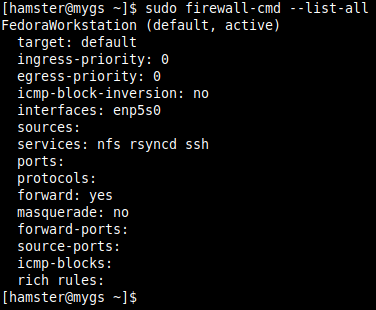
Проверяем факт сохранения настроек:
$ sudo firewall-cmd --list-all
Ответ:
Настройка репозиториев дистрибутива.
Оригинальные от Fedora KDE Plasma.
Если оригинальные репозитории Fedora KDE Plasma были изменены в файле /etc/yum.repos.d/, можно переустановить их с помощью команды:
$ sudo dnf -y reinstall fedora-repos fedora-workstation-repositories
Замена fedora-cisco-openh264 на noopenh264.
Репозиторий fedora-cisco-openh264 в Fedora KDE Plasma содержит бинарные пакеты кодека OpenH264 — реализацию стандарта H.264 (AVC), но для России репозиторий не работает, поэтому заменим его на репозиторий noopenh264.
$ sudo dnf repolist
Отключаем fedora-cisco-openh264:
$ sudo dnf config-manager setopt fedora-cisco-openh264.enabled=0
Заменяем openh264 на noopenh264:
$ sudo dnf swap '*openh264*' noopenh264 --allowerasing
RPM Fusion.
RPM Fusion — это репозиторий, созданный сообществом, коллекция несвободных и дополнительных пакетов, которые Fedora KDE Plasma не может поставлять в своем официальном ISO-файле из-за лицензии и других условий.
Сайт проекта: https://rpmfusion.org.
Это самый популярный сторонний репозиторий, содержащий пакеты, которые по какой-то причине нельзя распространять в главном репозитории: кодеки мультимедиа, драйверы, проприетарные прошивки для различных устройств.
Чтобы включить RPM Fusion в Fedora KDE Plasma, откройте терминал и последовательно выполните следующие команды.
A. Программные компоненты с открытым исходным кодом (мультимедийные кодеки и приложения):
$ sudo dnf install -y --nogpgcheck https://download1.rpmfusion.org/free/fedora/rpmfusion-free-release-$(rpm -E %fedora).noarch.rpm
Альтернативно:
$ sudo dnf install -y https://mirrors.rpmfusion.org/free/fedora/rpmfusion-free-release-$(rpm -E %fedora).noarch.rpm
B. Программные компоненты с закрытым исходным кодом (драйверы, кодеки, архиваторы RAR, ACE, LZH, Steam и так далее):
$ sudo dnf install -y --nogpgcheck https://download1.rpmfusion.org/nonfree/fedora/rpmfusion-nonfree-release-$(rpm -E %fedora).noarch.rpm
Альтернативно:
$ sudo dnf install -y https://mirrors.rpmfusion.org/nonfree/fedora/rpmfusion-nonfree-release-$(rpm -E %fedora).noarch.rpm
Проверим факт установки:
$ sudo dnf repolist
Ответ:

После выполнения вышеуказанных команд выполните следующие действия, чтобы обновить вашу систему.
$ sudo dnf clean all
$ sudo dnf -y upgrade --refresh
$ sudo dnf group upgrade -y core
$ sudo dnf group upgrade -y kde-media
Удаление репозиториев (если потребуется):
$ sudo dnf remove -y rpmfusion-free-release
$ sudo dnf remove -y rpmfusion-nonfree-release
Русификация приложений
Сразу же после установки дистрибутива Fedora KDE Plasma некоторые приложения не являются в полной степени русифицированными. Хотя актуальные версии дистрибутива и могут самостоятельно предложить установить необходимые для тех или иных приложений пакеты русификации сразу же после их запуска, гораздо проще установить все необходимые пакеты самостоятельно.
По умолчанию поддержка языка в Fedora KDE Plasma установлена не полностью и сама не подтягивается.
Если вы хотите видеть знакомые буквы чаще, вводим:
$ sudo dnf -y install langpacks-ru
$ sudo dnf -y install glibc-langpack-ru
$ sudo dnf -y install man-pages-ru
Отмечу, вместо ru в конце может быть ваш родной язык — хоть арабский, хоть китайский.
Обновления драйверов устройств.
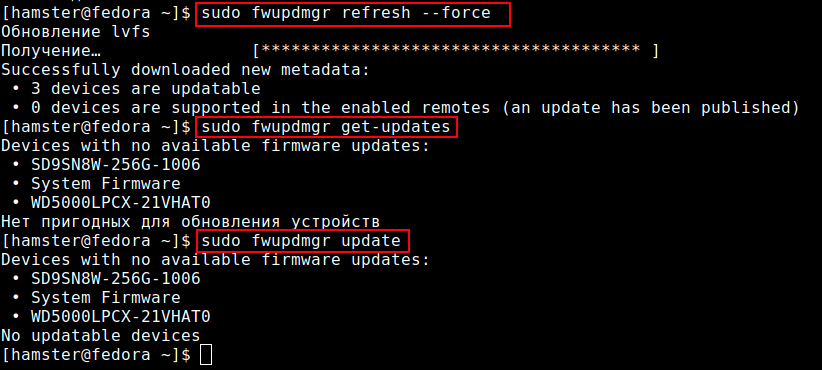
Если производитель вашего оборудования поддерживает специальный пакет встроенного программного обеспечения для Fedora KDE Plasma, вы можете быстро проверить его и получить эти обновления, выполнив следующую последовательность команд. Однако это может быть не всегда доступно, но попробовать стоит.
$ sudo fwupdmgr refresh --force
$ sudo fwupdmgr get-updates
$ sudo fwupdmgr update
Ответ:
Диски NTFS.
Чтобы Fedora KDE Plasma умел работать с дисками NTFS, установите драйвера для этой файловой системы:
$ sudo dnf install -y ntfs-3g
Мультимедиа.
Мультимедийные кодеки.
Пришло время установить мультимедийные кодеки, которые по своей сути являются плагинами фреймворка GStreamer, позволяющими воспроизводить мультимедийные файлы различных форматов с помощью таких основанных на этом фреймворке мультимедийных проигрывателей, как Totem и Rhythmbox.
Для этого следует вернуться к окну терминала и ввести в него следующую команду (используйте функции копирования/вставки, это одна строка):
$ sudo dnf install -y gstreamer1-libav gstreamer1-plugins-bad-free-extras \
gstreamer1-plugins-bad-freeworld gstreamer1-plugins-base-tools gstreamer1-plugins-good-extras \
gstreamer1-plugins-ugly gstreamer1-plugins-bad-free gstreamer1-plugins-good gstreamer1-plugins-base
Полный набор мультимедиа-кодеков в браузерах.
Firefox и Chromium в Fedora используют ffmpeg. После подключения RPM Fusion установите пакет ffmpeg-libs.
Для обычных версий Fedora:
$ sudo dnf install ffmpeg-libs --allowerasing -y
Просмотра зашифрованных DVD.
Если вы планируете смотреть зашифрованные DVD, вам придется установить дополнительные программные компоненты для их поддержки.
A. Необходимо, чтобы репозиторий пакетов программного обеспечения RPM Fusion был подключен.
B. Для этой цели нужно установить специальный пакет программного обеспечения с помощью следующей команды:
$ sudo dnf install -y rpmfusion-free-release-tainted
C. Установим необходимую библиотеку:
$ sudo dnf install -y libdvdcss
Оригиналы источников информации.
- debugpoint.com «10 Things to Do After Installing Fedora 39 Workstation.»
- linux-faq.ru «Часть 3. Девять дополнительных операций.»
- linuxcapable.com «How to Install SSH on Fedora 39 Linux.»
- linuxhint.com «How to Configure and Enable the SSH Server on Rocky Linux 9.»
- pingvinus.ru «Fedora 36 KDE, настройка после установки и что делать, если видеокарта у вас — Intel.»
- rpmfusion.org «Multimedia on Fedora.»
- discussion.fedoraproject.org «Решение: Dnf update interrupted: all mirrors were tried (Cisco openh264 geoblock).»
- comss.ru «Ошибка 403 в Fedora: отключаем Cisco OpenH264 и настраиваем полную поддержку мультимедиа.»
