
Утилита fdisk. Как добавить новый диск в формате GPT.
Введение.
GPT — таблица разделов жесткого диска. Является усовершенствованным аналогом MBR. Разработан, как один из компонентов EFI и нужен для размещения кода загрузки операционной системы.
Отвечая на вопрос, что лучше — GPT или MBR, однозначно GPT, особенно, если его поддерживает ваша система.
Подробнее об этом можно прочитать здесь: «GPT и MBR: Что это такое, как определить и конвертировать разметку диска?»
Как удалить все разделы с диска?
Первым делом подготовим диск. Удалим с него все разделы.
Удаление разделов с диска можно выполнить по инструкции: «Утилита parted. Как удалить все до единого разделы с диска?»
Проверка добавления нового диска.
Добавляем диск в систему, проверяем, появился ли он:
$ sudo fdisk -l
Ответ:
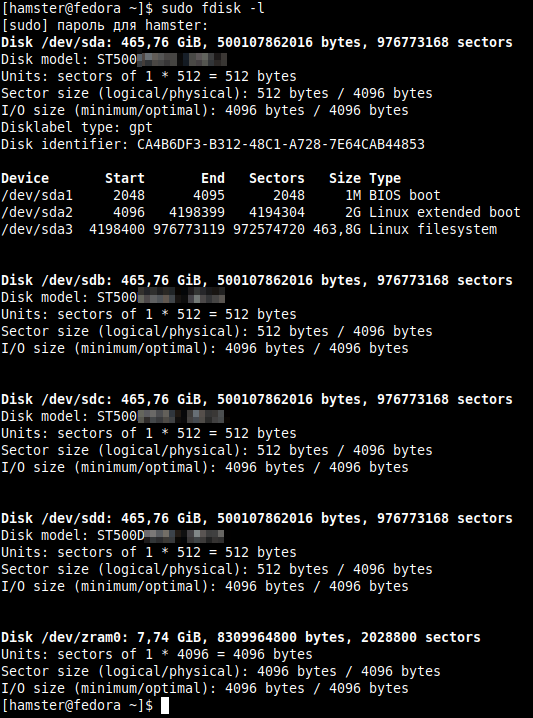
Можно проверить с выводом краткой информации вот так:
$ sudo ls -l /dev | grep -E 'sd|hd'
В выводе будет что-то подобное.
Ответ:

Или посмотрим все доступные носители информации:
$ sudo ls -l /dev/disk/by-id/
Ответ:

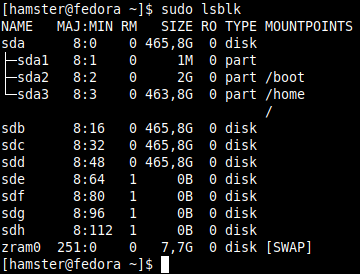
Так же вот так:
$ sudo lsblk
Ответ:
Как создать GPT-диск и раздел. Способ fdisk.
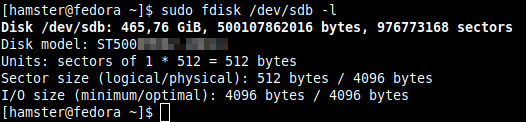
Чтобы узнать, какой тип диска используется в вашей системе, GPT или MBR, нужно сделать следующее:
$ sudo fdisk /dev/sdb -l
где sdb — это наш жесткий диск.
Если будет выведено предупреждение Disklabel type: gpt, значит используется GPT.
Если же такой надписи нет, значит у вас MBR.
Будем считать, что у вас новый HDD и вы планируете его только вводить в эксплуатацию.
То есть ответ будет такой:
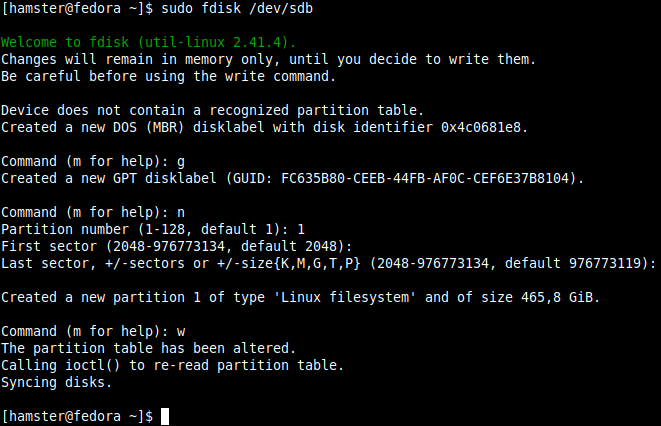
Преобразовываем таблицу разделов диска в GPT и создадим один раздел на весь диск:
$ sudo fdisk /dev/sdb
Ответ:
Command (m for help): g
Command (m for help): n
Command (m for help): 1
Command (m for help): соглашаемся First sector по умолчанию. Просто жмём ENTER.
Command (m for help): соглашаемся Last sector по умолчанию. Просто жмём ENTER.
Command (m for help): w
Программа совершает действие и выходит обратно в командную строку.
Ответ:
Проверим что получилось:
$ sudo fdisk /dev/sdb -l
Ответ:
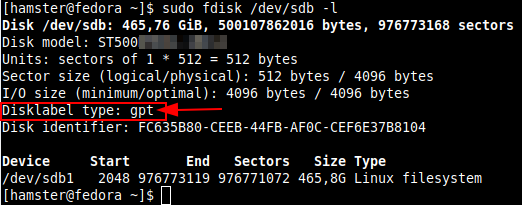
Создадим раздел на диске GPT, который отформатируем под ext4.
Форматируем 1 раздел в ext4 файловую систему:
$ sudo mkfs.ext4 /dev/sdb1
Ничего не трогаем. На все запросы по умолчанию нажимаем просто жмём ENTER. Там уже нечего выбирать. Программа отформатирует дисковое пространство в ext4 формат.
Ответ:
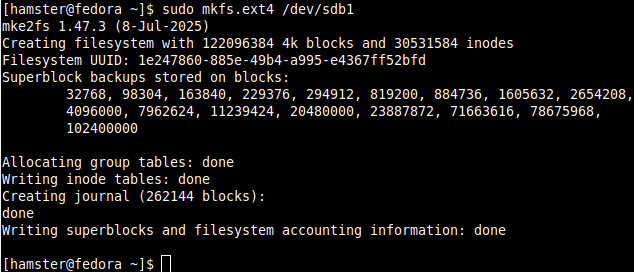
Если нужно отформатировать всё устройство /dev/sdb целиком, то не нужно указывать номер раздела:
$ sudo mkfs.ext4 /dev/sdb1
Ничего не трогаем. На все запросы по умолчанию нажимаем просто жмём ENTER. Там уже нечего выбирать. Программа отформатирует дисковое пространство в ext4 формат.
Примечание: в таком случае утилита спросит следует ли уничтожать разделы на диске?
Ответ:
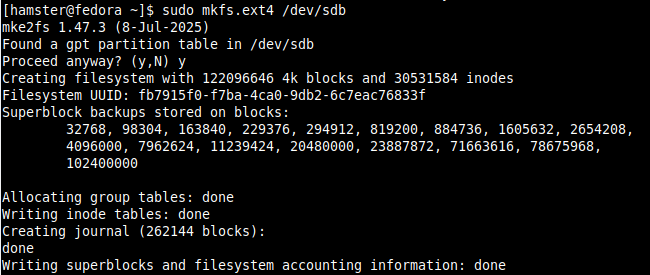
Монтаж диска к каталогу.
Монтаж диска к каталогу осуществляется по инструкции: «Таблица монтажа fstab. Монтаж диска к каталогу.»
Как провести дефрагментацию?
Дефрагментацию диска проводить по инструкции: «Утилита e2fsprogs. Как узнать тип файловой системы и провести дефрагментацию?»
Оригиналы источников информации.
- dmosk.ru «Что такое GPT».
- losst.ru «Как добавить диск в Proxmox».
- stableit.ru «Как узнать UUID раздела в Linux?»
