Утилита dnf / dnf5. Как пользоваться в Fedora?
Описание.
DNF (полное название Dandified YUM) — менеджер пакетов для дистрибутивов GNU\Linux на основе RPM-пакетов. Это следующее поколение приложения YUM (полное название Yellowdog Updater, Modified), которое было призвано решить недостатки предыдущего YUM: низкую производительность, высокое потребление памяти и низкую скорость итеративного разрешения зависимостей.
Существует и обновлённая версия — DNF5. Разработана как полная перепись DNF.
Официальная документация: dnf.readthedocs.io.
Особенности:
- В отличие от старого DNF, который в основном написан на Python, DNF5 разработан на C++ для лучшей производительности и меньшего использования ресурсов.
- Устраняет недостатки DNF, например, медленную производительность, сложную обработку зависимостей.
Основные функции DNF / DNF5 включают:
- Поиск пакета в репозитории.
- Установка пакетов.
- Обновление пакетов.
- Удаление пакетов.
- Управление репозиториями.
- Кэширование.
- Транзакции.
Основные функции.
Установка утилиты.
Это может быть редкий случай, когда DNF / DNF5 не установлен в системе GNU/Linux.
Если DNF / DNF5 не установлен в вашем дистрибутиве на основе RPM, вы можете использовать Yum для установки DNF / DNF5.
$ sudo yum install dnf
$ sudo yum install dnf5
Версия утилиты.
Следующая команда показывает версию, установленную в вашей системе GNU/Linux.
$ sudo dnf --version
$ sudo dnf5 --version
Справка по утилите.
Опция справки по утилите.
$ sudo dnf --help
$ sudo dnf5 --help
Поиск пакета.
Позволяет найти пакет программного обеспечения в доступных репозиториях:
$ sudo dnf search имя_пакета
Поиск содержимого в пакетах.
Иногда требуется выяснить, в каких пакетах или исходных кодах содержится определенный исполняемый файл или имя пакета.
$ sudo dnf provides имя_пакета
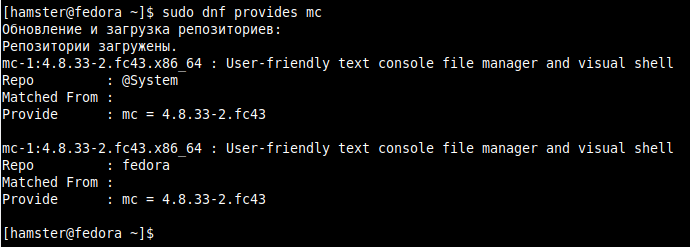
Например, если требуется узнать, какие исходные файлы содержат mc, можно найти их, как показано в примере ниже.
Это одна из лучших функций DNF / DNF5 при исследовании проблем зависимостей.
$ sudo dnf provides mc
Ответ:
Просмотр информации.
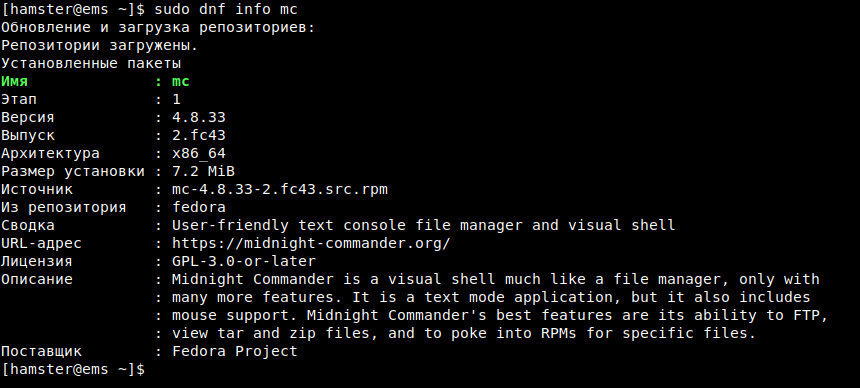
Позволяет получить информацию о доступных и установленных пакетах:
$ sudo dnf info имя_пакета
Ответ:
Проверить-обновить пакеты.
Параметр check-update проверяет наличие всех обновлений, доступных для вашей системы. В качестве параметра этого параметра также используется имя пакета. Однако, если имя пакета не указано, то проверяются обновления для всех установленных пакетов в вашей системе:
$ sudo dnf check-update
Список всех обновлений.
Чтобы просмотреть список всех обновлений в вашей системе, воспользуйтесь опцией списка:
$ sudo dnf list updates
Обновление пакетов.
Чтобы установить обновления для всей вашей системы, включите опцию обновления.
$ sudo dnf update
Обновим все установленные пакеты до их последних доступных версий с обработкой зависимости и пересборкой их, если это необходимо.
Дополнительно обновим метаданные репозиториев перед выполнением обновления:
$ sudo dnf upgrade --refresh
Обновление конкретного пакета.
Можно обновить конкретное приложение или пакет, указав название пакета в качестве параметра опции обновления:
$ sudo dnf update имя_пакета
Установка пакетов.
Позволяет устанавливать новые программные пакеты из репозиториев.
$ sudo dnf install имя_пакета
Установка пакетов из определённого репозитория.
Если вы хотите выполнить установку из определенного репозитория, можно использовать параметр --enablerepo при выполнении команды.
$ sudo dnf --enablerepo=epel install имя_пакета
Переустановка пакетов.
Позволяет переустанавливать программные пакеты из репозиториев:
$ sudo dnf reinstall имя_пакета
Удаление пакетов.
Позволяет удалять программные пакеты с хоста:
$ sudo dnf remove имя_пакета
Установка пакета, который вы загрузили вручную.
Иногда требуется загрузить rpm-пакет локально и установить его.
Можно установить его используя команду localinstall, указав полный путь к файлу .rpm.
$ sudo dnf localinstall имя_пакета.rpm
Примечание! Приведенная выше команда должна устранить все зависимости при установке целевого пакета .rpm. Если нет, можно выполнить следующую команду.
$ sudo dnf --nogpgcheck localinstall имя_пакета.rpm
Другой способ установить локальный rpm-пакет — это использовать команду вида:
$ sudo dnf install имя_пакета.rpm
Понижении версии пакета.
Если нужно понизить версию пакета до его предыдущей версии, можно воспользоваться опцией понижения версии в DNF / DNF5.
Будьте очень осторожны при выполнении этой команды. Эта команда удаляет текущую версию пакета и устанавливает самую высокую из всех доступных предыдущих версий с более низкой версией.
$ sudo dnf downgrade имя_пакета
Групповые операции.
Одной из замечательных функций системы, основанной на RPM, является группирование пакетов.
Группа — это набор пакетов, логически сгруппированных вместе. Это позволяет установить их все за один раз, выполнив одну команду с названием группы.
Некоторые команды DNF, которые используются для работы с группами.
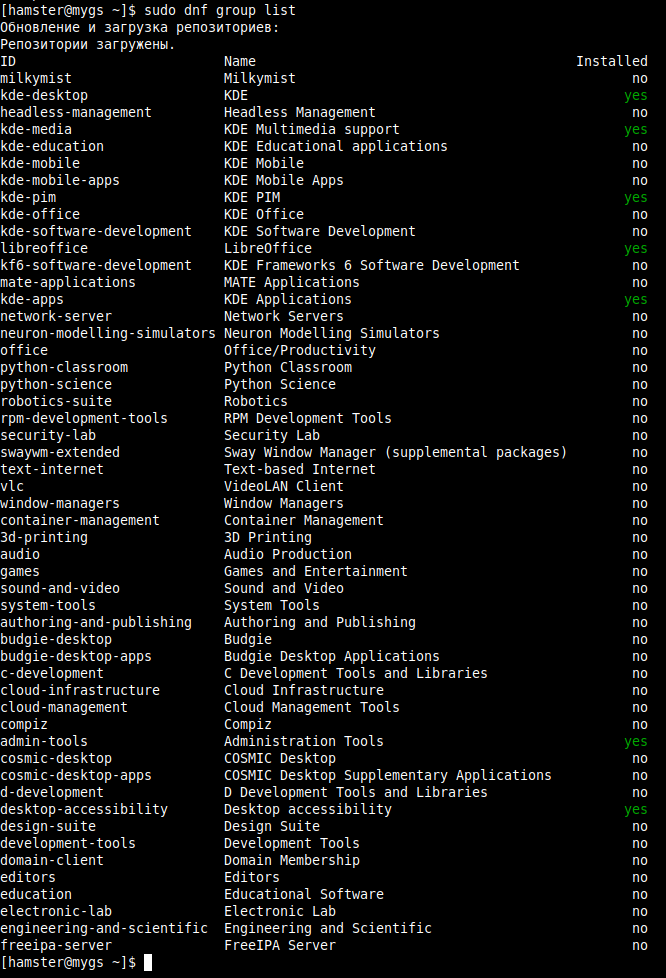
1) Выводит список установленных и доступных групп.
Отфильтровать результаты можно с помощью параметров --installed и --available.
Параметр --hidden позволяет отобразить скрытые группы.
$ sudo dnf group list
Ответ:
2) Выводит информацию о перечне пакетов, содержащихся в определённой группе (как обязательных, так и необязательных).
$ sudo dnf group info имя_группы
3) Устанавливает группу пакетов по имени группы или с помощью идентификатора группы.
$ sudo dnf group install имя_группы
4) Обновляет пакеты из группы и саму группу.
$ sudo dnf group upgrade имя_группы
5) Удаляет группу пакетов по имени группы или по идентификатору группы.
$ sudo dnf group remove имя_группы
6) Отмечает указанную группу как установленную, при этом никакие пакеты не устанавливаются.
$ sudo dnf group mark install имя_группы
7) Отмечает указанную группу как удалённую, при этом никакие пакеты не удаляются.
$ sudo dnf group mark remove имя_группы
Очистка временных файлов.
Чтобы удалить все временные файлы для включенных репозиториев в вашей системе, используйте опцию clean:
$ sudo dnf clean all
Если вы хотите удалить определенный временный файл, используйте различные опции, описанные ниже.
Удаляем файлы кэша для метаданных репозитория:
$ sudo dnf clean dbcache
Удаляем локальные файлы cookie, содержащие сигнатуру времени загрузки пакетов для каждого репозитория:
$ sudo dnf clean expire-cache
Удаляет все метаданные репозитория:
$ sudo dnf clean metadata
Удаляет все кэшированные пакеты:
$ sudo dnf clean packages
Со временем система загружается большим количеством приложений и пакетов, установленных пользователем. Следующий параметр autoremove удаляет все конечные пакеты, установленные в качестве зависимостей для любых приложений, установленных пользователем, которые больше не нужны. Таким образом, их можно безопасно удалить для освобождения места на диске.
Примечание! Бывает что оно удаляет одиночные утилиты, которые ставятся из одного единственно пакета и не содержат никаких зависимостей с другими пакетами. Надо быть внимательным.
$ sudo dnf autoremove
Управление репозиториями.
Утилита DNF / DNF5 также поддерживает управление репозиториями в системах на базе RPM.
Добавление нового репозитория.
Можно добавить репозиторий вручную, создав файл repo_name.repo в каталоге /etc/yum.repos.d/.
Для добавления нового репозитория используется команда:
$ sudo dnf config-manager addrepo --from-repofile=https://example.com/repo_name.repo
Пример создания локального файла репозитория:
$ sudo mcedit /etc/yum.repos.d/repo_name.repo
Примерное содержимое репозитория:
[my-repo]
name=My Custom Repository
baseurl=https://example.com/repo/
enabled=1
gpgcheck=1
gpgkey=https://example.com/repo/RPM-GPG-KEY
Просмотр списка репозиториев.
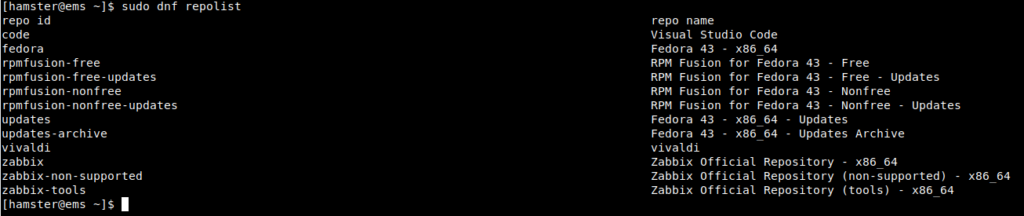
Выполним команду:
$ sudo dnf repolist
Ответ:
Для отображения всех репозиториев, включая отключенные:
$ sudo dnf repolist all
Включение и отключение репозитория.
Можно временно включить или отключить репозиторий без его удаления.
Отключить репозиторий:
$ sudo dnf config-manager setopt <repository-id>.enabled=0
Включить репозиторий:
$ sudo dnf config-manager setopt <repository-id>.enabled=1
Удаление репозитория.
Чтобы удалить репозиторий, удалите соответствующий файл repo_name.repo из каталога /etc/yum.repos.d/.
$ sudo rm /etc/yum.repos.d/repo_name.repo
Настройка приоритетов репозиториев.
Если в системе несколько репозиториев, можно настроить их приоритеты с помощью плагина dnf-plugins-core.
Установим плагин, если он отсутствует:
$ sudo dnf install dnf-plugins-core
Затем создадим файл my-priority-repo.repo в каталоге /etc/yum.repos.d/ с указанием приоритета:
$ sudo mcedit /etc/yum.repos.d/my-priority-repo.repo
Примерное наполнение файла:
[my-high-priority-repo]
name=High Priority Repository
baseurl=https://example.com/high-priority/
enabled=1
priority=1

[my-low-priority-repo]
name=Low Priority Repository
baseurl=https://example.com/low-priority/
enabled=1
priority=10
Чем меньше число в priority, тем выше приоритет репозитория.
Обновление списка репозиториев.
После изменения репозиториев обновите метаданные:
$ sudo dnf clean all
$ sudo dnf makecache
Пример установки, отключения и включения стороннего репозитория.
Пример добавления репозитория EPEL (Extra Packages for Enterprise Linux):
$ sudo dnf install epel-release
После этого пакеты из EPEL станут доступны для установки.
Проверим идентификаторы репозиториев:
$ sudo dnf repolist
Отключить EPEL можно вот так:
$ sudo dnf config-manager setopt epel.enabled=0
Проверим идентификаторы репозиториев вместе со отключенными репозиториями:
$ sudo dnf repolist all
Включить обратно EPEL можно вот так:
$ sudo dnf config-manager setopt epel.enabled=1
Удалить насовсем можно вот так:
$ sudo dnf remove epel-release
Важно! После отключения/включения репозитория рекомендуется запустить команды:
$ sudo dnf clean all
$ sudo dnf makecache
Информация о конкретном репозитории.
Для чего это нужно:
- Проверка доступности репозитория.
- Получение информации о том, включён ли репозиторий.
- Узнать, сколько пакетов доступно для обновления.
Проверим идентификаторы репозиториев:
$ sudo dnf repolist
Ответ:

Выберем repo_name, пускай это будет Visual Studio Code.
Узнаем про него информацию:
$ sudo dnf repoinfo "Visual Studio Code"
Ответ:
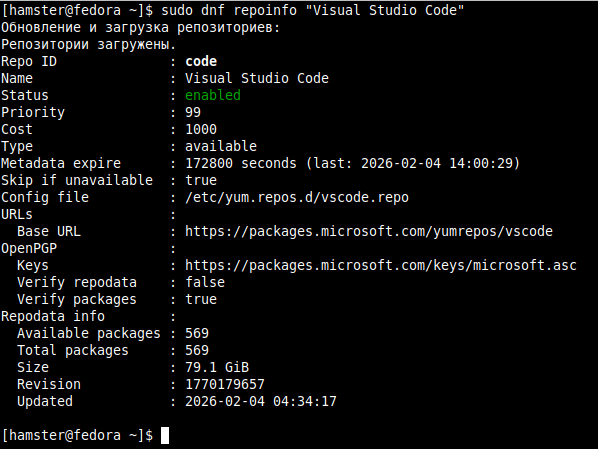
Как откатить изменения — транзакции.
Теория откатов.
Все операции DNF / DNF5 могут быть отменены откатом, что обеспечивает больше безопасности при установке или обновлении пакетов.
Утилита DNF / DNF5 является более современным и функциональным инструментом по сравнению с предыдущей утилитой управления пакетами YUM.
Для начала обновим систему:
$ sudo dnf upgrade --refresh
Далее проверим систему на ошибки:
$ sudo dnf check
Ответ: пустая строка.
Как видим DNF / DNF5 выдал пустую строку, это значит проблем не нашел.
Проверяет локальный packagedb и выдает информацию о любых найденных проблемах.
Далее посмотрим историю:
$ sudo dnf history list
Команда history позволяет пользователю просматривать события прошлых транзакций и действовать в соответствии с этой информацией.
По умолчанию выводит весь список, также можно искать по номерам или пакетам.
Далее можно посмотреть историю отдельной транзакции:
$ sudo dnf history info
По умолчанию выводит последнюю, также можно искать по номеру или по произведенным действиям, установленным пакетам.
Здесь следует обратить внимание на строку:
Status : OkВот мы и пришли собственно к откатам:
$ sudo history rollback №(package-name)
Эта команда позволяет отменить все транзакции, выполненные после указанной транзакции.
Здесь и далее используем номера транзакций (можно делать как удобнее), если невозможно отменить некоторые транзакции из-за текущего состояния RPMDB (Код возврата), он не отменит ни одну транзакцию.
Также есть и другие варианты использования команды history.
Повторить указанную транзакцию:
$ sudo history redo №(package-name)
Отменить указанную транзакцию:
$ sudo dnf history undo №(package-name)
Еще следует отметить, что откаты работают с пакетами установленными при помощи DNF / DNF5 и PackageKit (Gnome-Software, Dnfdragora). Флатпаки управляются отдельно.
Практическое применение отката.
Например установим текстовый редактор Geany:
$ sudo dnf install geany
Ответ:
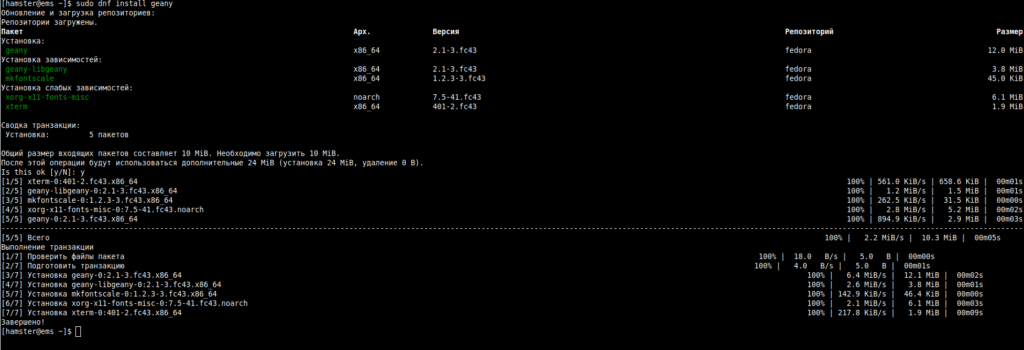
Далее посмотрим историю:
$ sudo dnf history list
Ответ:

Далее можно снова посмотреть историю отдельной транзакции:
$ sudo dnf history info
Ответ: Status : Ok
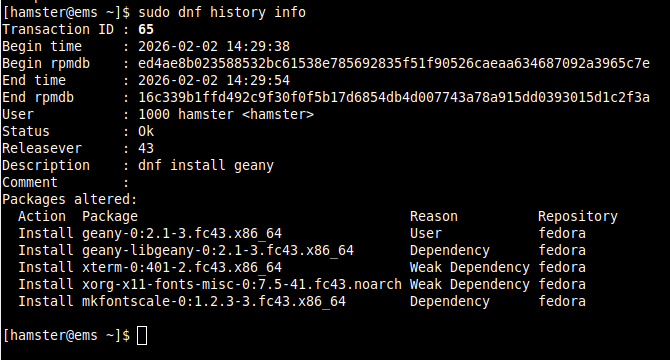
Далее откатим установку текстового редактора Geany.
Это подразумевает возврат/откат до транзакции 64 в history, так как транзакция 65 была — это установка Geany.
$ sudo dnf history rollback 64
Ответ:
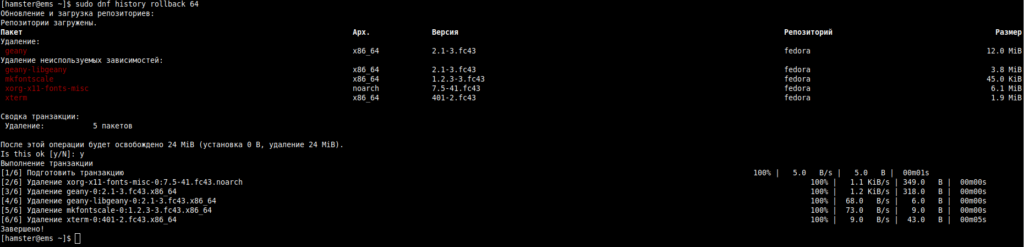
Как видим мы откатили все изменения после транзакции 65.
Повторить указанную транзакцию:
$ sudo dnf history redo 65
Ответ:
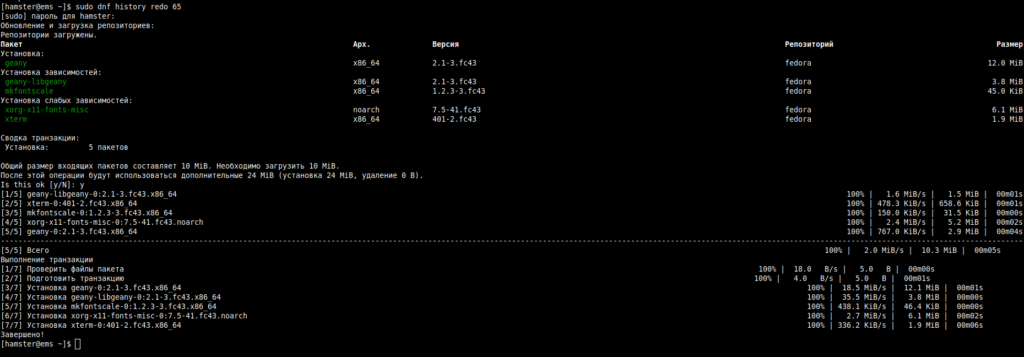
Как видим мы опять установили текстовый редактор Geany.
Отменить транзакцию установки:
$ sudo dnf history undo 65
Ответ:
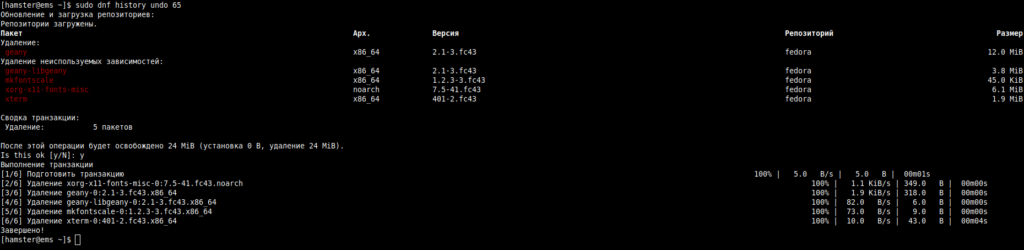
Как видим мы опять удалили Geany.
Проверим!
Показать все пакеты установленные пользователем и найти в списке текстовый реактор Geany:
$ sudo dnf repoquery --userinstalled | grep geany
Ответ: пустой ответ.
Списки пакетов.
Есть несколько команд для получения списка установленных пакетов, включая те, которые были установлены вручную пользователем.
Список установленных и доступных пакетов.
Внимание! В зависимости от состояния вашей системы и подключения к Интернету выполнение этой команды может занять некоторое время. Поскольку она извлекает метаданные с сервера.
Команда предоставляет список установленных и доступных пакетов:
$ sudo dnf list
Список доступных пакетов.
Если вам нужен более конкретный список пакетов, вы можете использовать available или installed, чтобы отфильтровать список пакетов:
$ sudo dnf list available
Список всех установленных пакетов.
Чтобы просмотреть список установленных, используйте приведенную ниже команду:
$ sudo dnf list installed
Компактный вид с прокруткой результатов:
$ sudo dnf list installed | more
Список пакетов, установленных вручную (без зависимостей).
Эта команда покажет все пакеты, которые были установлены вручную, исключая те, что были добавлены как зависимости.
Чтобы получить список пакетов, установленных вручную пользователем, можно использовать следующую команду:
$ sudo dnf repoquery --userinstalled
Список пакетов, установленных вручную (включая зависимости).
$ sudo dnf repoquery --installed
Список пакетов, установленных вручную, в формате, удобном для повторной установки.
$ sudo dnf repoquery --userinstalled --qf "%{name}"
Ответ:
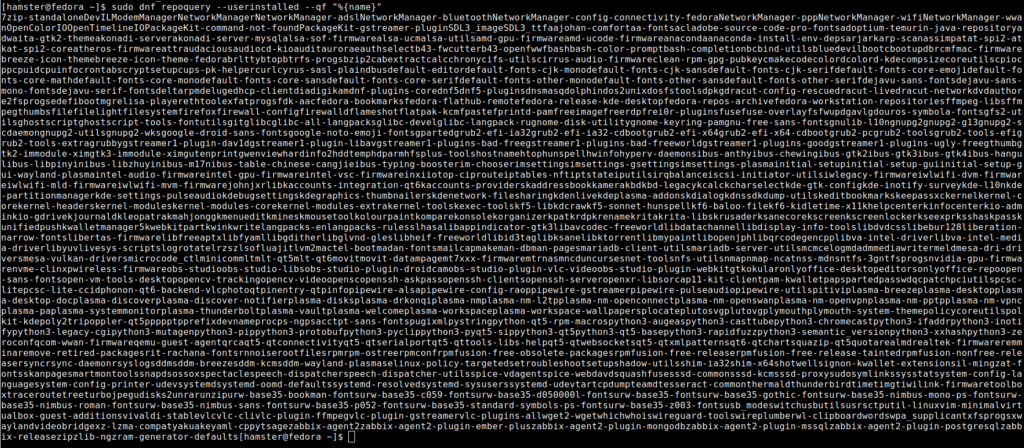
Использование утилиты rpm.
Можно использовать старую-добрую утилиту rpm для получения списка установленных пакетов.
Все установленные пакеты по алфавиту.
$ sudo rpm -qa | sort | less
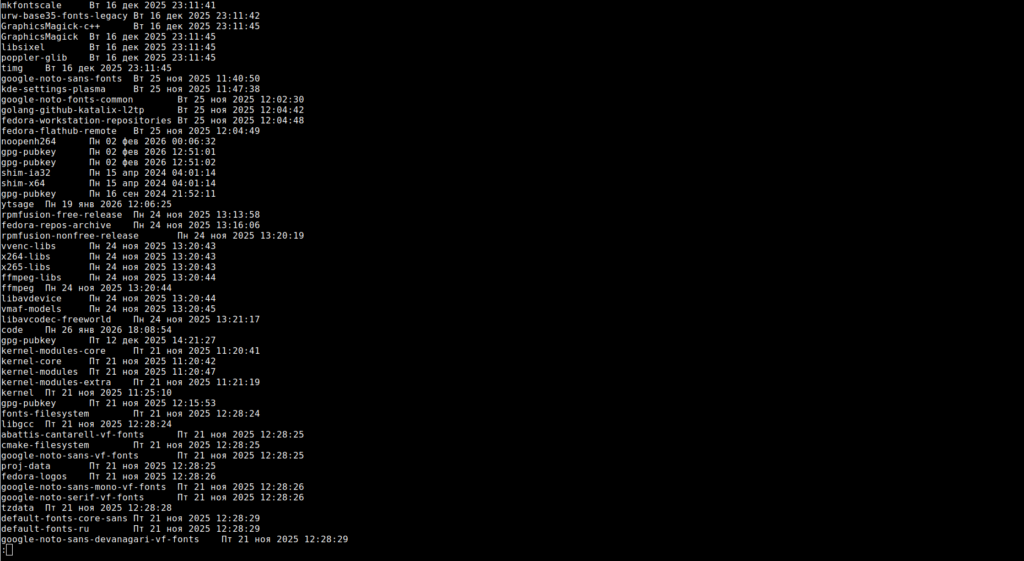
Пакеты, установленные вручную.
Вывести пакеты с датой их установки в систему:
$ sudo rpm -qa --qf "%{NAME}\t%{INSTALLTIME:date}\n" | sort -k2 | grep -v "dependency" | less
Ответ:
Траблшутинг.
Удаление нежелательных служб.
Помимо удаления ненужных служб, вы также можете удалить все пакеты, которые больше не нужны. Неиспользуемые пакеты могут занимать место на диске и потенциально создавать уязвимости в системе безопасности.
Чтобы узнать, какой пакет предоставляет ту или иную услугу, используйте:
Чтобы удалить пакет и связанные с ним файлы, используйте:
$ sudo sudo dnf remove <package_name>
При отключении и удалении служб необходимо следовать лучшим практикам, чтобы ваша система оставалась безопасной и функциональной.
Например, удалим из системы Avahi – это сервис, который используется для создания сетей с нулевой конфигурацией, позволяя устройствам обнаруживать и взаимодействовать друг с другом в одной сети.
Узнаем какой пакет связан этой службой:
$ sudo rpm -qf /usr/lib/systemd/system/avahi-daemon.service
Ответ:

Удалим пакет из системы:
$ sudo dnf remove avahi-0.9~rc2-6.fc43.x86_64
Если в системе DNF / DNF5 есть ошибки.
Обычно такая проблема возникает, когда обновление пакетов завершается аварийно: закрытие консоли или отключение электроэнергии.
Проверим систему на ошибки:
$ sudo dnf check
Ответ: в идеале пустая строка.
Как видим DNF / DNF5 выдал пустую строку, это значит проблем не нашел.
Проверяет локальный packagedb и выдает информацию о любых найденных проблемах.
Вариант, когда ошибки-таки есть.
Ответ:
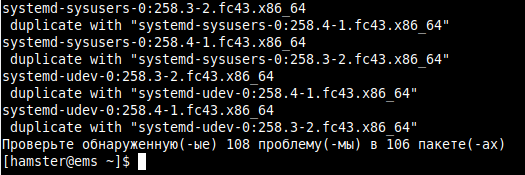
Как видно у нас есть дубликаты пакетов.
Как удалить дубликаты пакетов.
При обновлении DNF / DNF5 ругается на дубликаты пакетов.
Установим утилиту package-cleanup:
$ sudo dnf install dnf-utils
Удалим дубликаты и повреждённые пакеты:
$ sudo package-cleanup --cleandupes
Ответ: в этом примере всё хорошо.
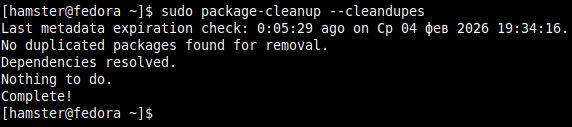
Если были бы дубликаты, то DNF / DNF5 исправил бы и переустановил всё что посчитал неисправным.
Ответ:
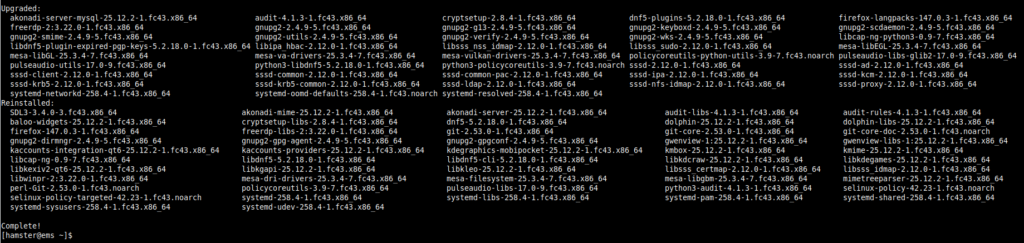
База RPM оказалась повреждена. Как восстановить?
Для запуска пересборки базы данных RPM следует выполнить:
$ sudo rpm --rebuilddb
Настоятельно рекомендуется сделать резервную копию каталога /var/lib/rpm перед этим действием.
Оригиналы источников информации.
- losst.pro «Как откатить изменения в Fedora.»
- comss.ru «Оптимизация DNF5 в Fedora 43: рабочие параметры и реальные улучшения скорости.»
- debugpoint.com «Essential DNF Commands for Linux Users [With Examples].»
- dnf.readthedocs.io «DNF Command Reference.»